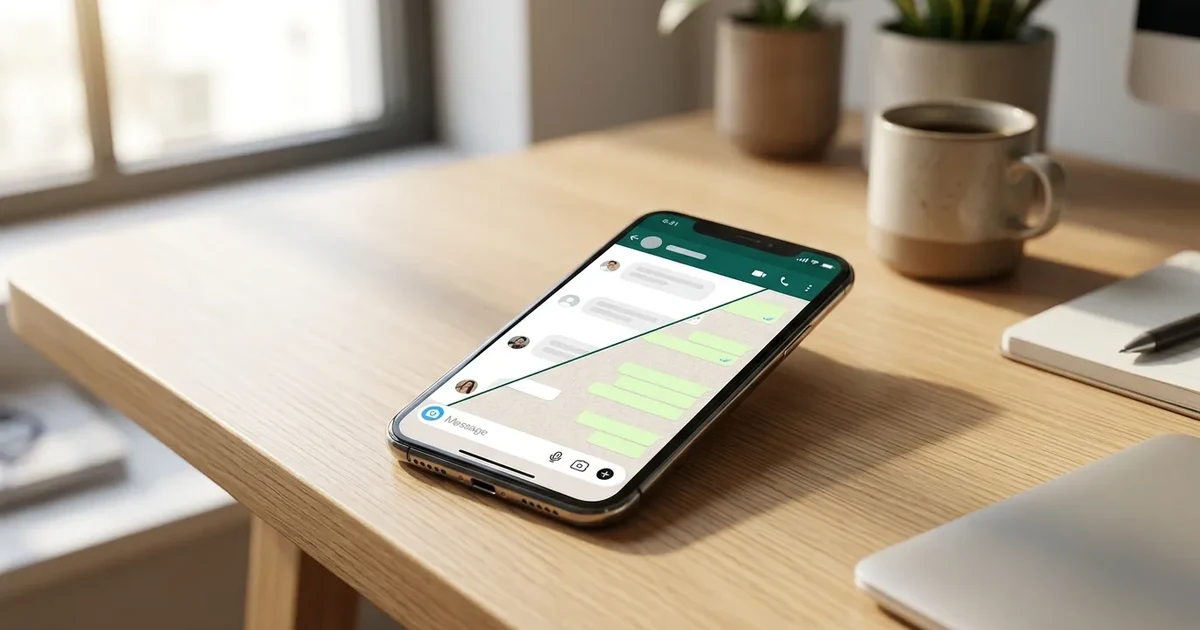
Imagina esto: un cliente te escribe por WhatsApp a las 11 de la noche preguntando si tienes hueco mañana a las 10. En vez de ver el mensaje a la mañana siguiente (cuando el cliente ya reservó con tu competencia), tu chatbot de IA le muestra los horarios disponibles en tiempo real, confirma la cita, la registra en tu Google Calendar y le envía un recordatorio automático. Todo sin que tú toques el teléfono.
Eso es exactamente lo que consigues al conectar Google Calendar con WhatsApp mediante un agente de inteligencia artificial. Y en esta guía te vamos a enseñar cómo hacerlo paso a paso, sin necesidad de programar ni contratar a un técnico.
Por qué integrar tu calendario con WhatsApp cambia las reglas del juego
La gestión manual de citas es uno de los mayores ladrones de tiempo y dinero para cualquier negocio basado en servicios. Las cifras hablan por sí solas:
- El 42% de las citas agendadas por teléfono o mensaje manual terminan en no-show, según un estudio de Accenture sobre servicios profesionales en Europa.
- Un negocio medio pierde entre 2 y 4 horas diarias gestionando la agenda: respondiendo mensajes, verificando disponibilidad, confirmando citas y haciendo seguimiento.
- El 67% de los clientes prefieren reservar fuera del horario comercial, principalmente por las noches y durante el fin de semana, según datos de Google Consumer Survey.
- Las dobles reservas afectan al 23% de los negocios que gestionan citas de forma manual, generando conflictos, cancelaciones forzadas y mala imagen.
La solución no es contratar a alguien que esté pendiente del WhatsApp 24 horas. La solución es automatizar el proceso completo conectando tu calendario con WhatsApp a través de un chatbot de IA.
Lo que consigues con esta integración
Cuando conectas Google Calendar con WhatsApp a través de InBoxIA, tus clientes pueden:
- Consultar disponibilidad en tiempo real directamente por WhatsApp.
- Reservar cita eligiendo fecha, hora y servicio desde la propia conversación.
- Recibir confirmación inmediata con los datos de la cita.
- Recibir recordatorios automáticos 24 horas y 1 hora antes de la cita.
- Reprogramar o cancelar sin necesidad de llamarte ni esperarte.
Y tú, como dueño del negocio, consigues:
- Cero dobles reservas: el chatbot consulta tu calendario en tiempo real antes de confirmar.
- Hasta un 60% menos de no-shows gracias a los recordatorios automáticos.
- Ahorro de 3-4 horas diarias que puedes dedicar a atender clientes o hacer crecer tu negocio.
- Disponibilidad 24/7 para agendar: tus clientes reservan cuando les conviene, no cuando tú puedes contestar.
Requisitos previos antes de empezar
Antes de seguir el tutorial, asegúrate de tener lo siguiente:
- Una cuenta de Google con Google Calendar activo (la versión gratuita funciona perfectamente).
- Un número de WhatsApp Business o un número dedicado para tu negocio.
- Una cuenta en InBoxIA (puedes crear una cuenta gratuita aquí para probar la integración).
- Los datos de tu negocio: servicios que ofreces, duración de cada servicio, horarios de atención y días disponibles.
- 15 minutos de tu tiempo. Sí, eso es todo lo que necesitas.
Si todavía no has configurado tu agente de IA en WhatsApp, te recomendamos empezar por nuestra guía completa para configurar un agente de IA en WhatsApp y luego volver aquí para añadir la integración con el calendario.
Paso 1: Conectar Google Calendar con InBoxIA
Lo primero es vincular tu cuenta de Google Calendar con la plataforma de InBoxIA. Este paso toma menos de 2 minutos:
- Inicia sesión en tu panel de InBoxIA en app.inbox-ia.com.
- Ve a la sección "Integraciones" en el menú lateral izquierdo.
- Haz clic en "Google Calendar" dentro de las integraciones disponibles.
- Autoriza el acceso haciendo clic en "Conectar con Google". Se abrirá una ventana de Google donde debes iniciar sesión y dar permiso a InBoxIA para leer y escribir en tu calendario.
- Selecciona el calendario que quieres usar para las citas. Si tienes varios calendarios (personal, trabajo, etc.), elige el que corresponda a tu negocio.
- Confirma la conexión. Verás un mensaje de éxito y tu calendario aparecerá como "Conectado" con un indicador verde.
Importante: InBoxIA solo accede a la disponibilidad y eventos del calendario que selecciones. No lee tus correos, contactos ni ningún otro dato de tu cuenta de Google.
Paso 2: Configurar tu disponibilidad horaria
Una vez conectado el calendario, necesitas decirle al chatbot cuándo pueden reservar tus clientes:
- Ve a "Calendario > Disponibilidad" en tu panel de InBoxIA.
- Define tu horario general por día de la semana. Por ejemplo:
- Lunes a viernes: 9:00 - 14:00 y 16:00 - 20:00
- Sábado: 9:00 - 14:00
- Domingo: cerrado
- Establece la duración por defecto de tus citas (30 min, 45 min, 1 hora, etc.).
- Añade tiempo de preparación entre citas si lo necesitas. Por ejemplo, 15 minutos de margen entre cada cita para que no se te solapen.
- Configura la antelación mínima y máxima: cuántas horas antes se puede reservar (ej: mínimo 2 horas) y con cuánta antelación máxima (ej: hasta 30 días).
- Bloquea fechas especiales: vacaciones, festivos, días de formación, etc.
El chatbot combinará esta configuración con los eventos que ya tengas en tu Google Calendar. Si tienes una reunión personal de 12:00 a 13:00 un martes, ese hueco no se ofrecerá como disponible a tus clientes, aunque esté dentro de tu horario comercial.
Paso 3: Configurar los servicios y tipos de cita
Ahora vamos a definir qué pueden reservar tus clientes:
-
Ve a "Calendario > Servicios" en tu panel.
-
Crea cada tipo de servicio que ofreces. Para cada uno, define:
- Nombre del servicio: "Consulta inicial", "Corte de pelo", "Sesión de fisioterapia", etc.
- Duración: cuánto dura esa cita (30 min, 1 hora, etc.).
- Precio (opcional): si quieres que el chatbot informe del coste.
- Descripción (opcional): detalles adicionales que el cliente debe saber.
- Preparación necesaria: si el cliente debe traer algo o llegar con antelación.
-
Asigna profesionales si trabajas con un equipo. Puedes vincular un calendario de Google diferente a cada profesional, de forma que las reservas se distribuyan correctamente.
Ejemplo práctico: una clínica dental podría tener estos servicios configurados:
| Servicio | Duración | Profesional |
|---|---|---|
| Limpieza dental | 45 min | Dra. García |
| Revisión general | 30 min | Dr. Martínez, Dra. García |
| Ortodoncia (revisión) | 20 min | Dra. López |
| Blanqueamiento | 90 min | Dra. García |
Paso 4: Configurar el flujo de reserva por WhatsApp
Aquí es donde la magia ocurre. Vamos a configurar cómo interactúa el chatbot con tus clientes cuando quieren una cita:
-
Ve a "Agente IA > Flujos" en tu panel de InBoxIA.
-
Activa el flujo de "Agendar cita" o crea uno personalizado.
-
Define las preguntas del flujo. Un flujo típico sería:
- Paso 1: El cliente dice algo como "Quiero pedir cita" o "Tienes hueco mañana". El chatbot de IA detecta la intención automáticamente.
- Paso 2: El chatbot pregunta qué servicio necesita (si tienes más de uno).
- Paso 3: El chatbot muestra los días y horas disponibles más próximos.
- Paso 4: El cliente elige la hora que prefiere.
- Paso 5: El chatbot solicita el nombre y datos de contacto (si es la primera vez).
- Paso 6: Confirmación instantánea con resumen de la cita.
-
Personaliza los mensajes que envía el chatbot en cada paso. Puedes adaptar el tono a tu marca: formal, cercano, divertido, etc.
-
Activa la confirmación por mensaje para que el cliente reciba un resumen con fecha, hora, servicio y dirección.
Ejemplo de conversación real
Así se ve una conversación típica de reserva automatizada:
Cliente: Hola, quiero pedir cita para un corte de pelo
ChatBot: ¡Hola! Con mucho gusto te ayudo a reservar tu cita para un corte de pelo. Estos son los próximos horarios disponibles:
- Martes 11 junio: 10:00, 11:30, 16:00, 17:30
- Miércoles 12 junio: 9:00, 10:30, 12:00, 16:00
- Jueves 13 junio: 9:00, 11:00, 17:00
¿Cuál te viene mejor?
Cliente: El martes a las 10
ChatBot: Perfecto. Tu cita queda confirmada:
- Servicio: Corte de pelo
- Fecha: Martes 11 de junio de 2026
- Hora: 10:00
- Dirección: C/ Gran Vía 45, Madrid
Te enviaré un recordatorio 24 horas antes. Si necesitas cambiar la cita, escríbeme por aquí. ¡Nos vemos el martes!
Paso 5: Configurar recordatorios automáticos
Los recordatorios son la herramienta más poderosa para reducir los no-shows. Configúralos así:
- Ve a "Calendario > Recordatorios" en tu panel.
- Activa los recordatorios automáticos por WhatsApp.
- Define cuándo se envían. Te recomendamos esta combinación:
- 24 horas antes: recordatorio principal con opción de confirmar o cancelar.
- 2 horas antes: recordatorio corto final.
- Personaliza el mensaje de cada recordatorio. Incluye siempre la opción de cancelar o reprogramar para que el cliente no simplemente "desaparezca".
Ejemplo de recordatorio:
Hola María, te recordamos que tienes cita mañana martes 11 de junio a las 10:00 para un corte de pelo en nuestro salón de C/ Gran Vía 45.
Responde:
- "Confirmo" para confirmar tu asistencia
- "Cambiar" para reprogramar
- "Cancelar" para cancelar la cita
¡Te esperamos!
Los negocios que usan recordatorios automáticos por WhatsApp reportan una reducción de entre el 40% y el 60% en no-shows, según datos internos de InBoxIA.
Paso 6: Gestionar reprogramaciones y cancelaciones
La vida pasa, y los clientes necesitan cambiar citas. En vez de que te llamen o te envíen un mensaje que lees horas después, el chatbot gestiona esto al instante:
- El cliente escribe algo como "Necesito cambiar mi cita" o "No puedo ir el martes".
- El chatbot identifica la cita activa del cliente en tu Google Calendar.
- Ofrece nuevas opciones de fecha y hora basándose en la disponibilidad actual.
- Actualiza automáticamente tu Google Calendar con la nueva cita y elimina la anterior.
- Envía confirmación con los nuevos datos al cliente.
Para las cancelaciones:
- El cliente dice "Quiero cancelar mi cita".
- El chatbot confirma la cancelación y libera el hueco en tu calendario.
- Opcionalmente, el chatbot puede ofrecer reprogramar antes de cancelar definitivamente.
- El hueco liberado queda disponible inmediatamente para otros clientes.
Beneficios clave de conectar Google Calendar con WhatsApp
Reservas 24 horas al día, 7 días a la semana
Tus clientes ya no dependen de tu horario para reservar. A las 6 de la mañana, a las 11 de la noche, en domingo o en festivo: el chatbot siempre está disponible. Esto es especialmente importante en España y Latinoamérica, donde más del 60% de las consultas por WhatsApp se producen fuera del horario comercial.
Eliminación total de dobles reservas
Olvídate de esa pesadilla de tener dos clientes a la misma hora. El chatbot consulta tu Google Calendar en tiempo real antes de confirmar cualquier cita. Si alguien acaba de reservar las 10:00 del martes, ese hueco desaparece instantáneamente para todos los demás clientes.
Reducción drástica de no-shows
Los recordatorios automáticos por WhatsApp tienen una tasa de apertura del 98% (frente al 20% del email y el 45% del SMS). Cuando el cliente recibe un recordatorio por el mismo canal donde reservó, la probabilidad de que confirme o cancele a tiempo es mucho mayor.
Ahorro real de tiempo y dinero
| Tarea | Tiempo manual | Tiempo con InBoxIA |
|---|---|---|
| Responder consulta de disponibilidad | 3-5 min | 0 min (automático) |
| Registrar cita en calendario | 2 min | 0 min (automático) |
| Enviar recordatorio | 2 min por cita | 0 min (automático) |
| Gestionar cambio de cita | 5-10 min | 0 min (automático) |
| Total diario (20 citas) | 2-4 horas | 0 horas |
Comparativa: gestión manual vs. automatizada con InBoxIA
| Aspecto | Gestión manual | Con InBoxIA + Google Calendar |
|---|---|---|
| Disponibilidad para reservar | Solo en horario comercial | 24/7, todos los días |
| Tiempo de respuesta | Minutos u horas | Instantáneo (< 3 segundos) |
| Dobles reservas | Frecuentes | Imposibles |
| Recordatorios | Manuales o inexistentes | Automáticos por WhatsApp |
| Cancelaciones y cambios | Requieren tu intervención | Autoservicio del cliente |
| No-shows (tasa media) | 25-42% | 8-15% |
| Coste de personal para agenda | 800-1.200€/mes | Desde 37€/mes |
| Registro de citas | Papel o Excel | Google Calendar sincronizado |
| Historial del cliente | Disperso | Centralizado en la plataforma |
Casos de uso por sector
La integración de Google Calendar con WhatsApp funciona para cualquier negocio que trabaje con citas, pero estos son los sectores donde mayor impacto genera:
Salones de belleza y peluquerías
Gestiona múltiples profesionales, diferentes servicios con distintas duraciones y alta rotación de citas. Los clientes pueden reservar su corte, color, manicura o tratamiento sin llamar. Conoce más en nuestra guía para automatizar citas en salones de belleza.
Clínicas y consultorios médicos
Desde dentistas hasta fisioterapeutas, la automatización reduce las llamadas al centro de atención, elimina los tiempos muertos y permite a los pacientes agendar revisiones o consultas de seguimiento fácilmente. Descubre cómo en nuestra guía de chatbot para clínicas y agendamiento de citas.
Despachos de abogados y consultorías
Las primeras consultas y reuniones de seguimiento se agendan automáticamente, con la ventaja de poder recopilar información previa (tipo de caso, documentación necesaria) antes de la cita.
Gimnasios y centros deportivos
Reserva de clases grupales, sesiones de entrenamiento personal y evaluaciones físicas. El chatbot puede gestionar cupos limitados y listas de espera automáticamente.
Preguntas frecuentes
¿Puedo usar esta integración con otros calendarios además de Google Calendar?
Actualmente, InBoxIA ofrece integración nativa con Google Calendar, que es el calendario más utilizado en el ámbito empresarial en España y Latinoamérica. Si usas Outlook o Apple Calendar, puedes sincronizarlos con Google Calendar y la integración funcionará igualmente.
¿Qué pasa si tengo varios profesionales con calendarios diferentes?
InBoxIA soporta múltiples calendarios de Google vinculados a diferentes profesionales. Cada uno tiene su propia disponibilidad y el chatbot distribuye las citas automáticamente según el servicio solicitado y la disponibilidad de cada profesional.
¿Los recordatorios tienen algún coste adicional?
Los recordatorios automáticos por WhatsApp están incluidos en todos los planes de InBoxIA. Funcionan como mensajes salientes dentro de tu cuota mensual, que es muy generosa incluso en el plan básico.
¿Puedo personalizar los horarios para días especiales como festivos o vacaciones?
Sí, puedes bloquear fechas específicas, modificar horarios para días concretos y configurar vacaciones con antelación. Además, cualquier evento que marques como "ocupado" en tu Google Calendar se respetará automáticamente.
Empieza a agendar citas automáticamente hoy
Conectar Google Calendar con WhatsApp es una de las automatizaciones con mayor retorno de inversión que puedes implementar en tu negocio. En menos de 15 minutos pasas de perder horas al teléfono a tener un sistema que trabaja por ti las 24 horas del día.
Lo que vas a ganar desde el primer día:
- Clientes que reservan cuando quieren, sin esperar a que abras.
- Un calendario siempre actualizado, sin errores ni dobles reservas.
- Hasta un 60% menos de citas perdidas gracias a los recordatorios.
- Horas libres cada día para dedicar a lo que realmente importa.
Crea tu cuenta gratis en InBoxIA y conecta tu Google Calendar con WhatsApp en minutos. Sin compromiso, sin tarjeta de crédito, sin complicaciones.
Artículos relacionados que te pueden interesar: